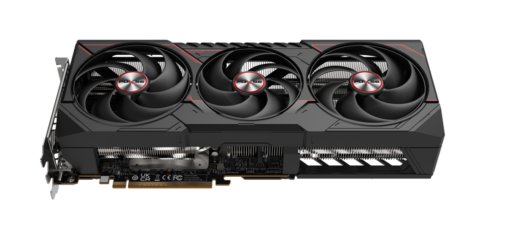
Как посмотреть температуру видеокарты
Температура видеокарты — один из ключевых показателей её состояния и стабильности работы. Перегрев может привести к падению производительности, сбоям в играх и даже выходу оборудования из строя. В этой статье мы подробно разберем, зачем следить за температурой GPU, какими способами это можно сделать и какие значения считаются нормальными.
Почему важно следить за температурой видеокарты
Видеокарта (GPU) во время работы, особенно в играх и ресурсоемких приложениях, потребляет много энергии, что приводит к выделению большого количества тепла. Без должного контроля температуры это может привести к ряду проблем.
Во-первых, высокая температура напрямую влияет на производительность. Многие современные графические процессоры оснащены функцией «throttling» — автоматического снижения частоты работы для уменьшения тепловыделения. Это ведет к снижению кадров в секунду (FPS) в играх и общей производительности.
Во-вторых, постоянная работа при высоких температурах сокращает срок службы компонентов. Термопрокладки, термопаста, чипы памяти и другие элементы начинают деградировать быстрее, что в итоге приводит к поломке устройства.
В-третьих, перегрев может вызвать критические ошибки: зависания системы, синие экраны смерти (BSOD) или аварийное отключение компьютера для защиты оборудования. Регулярный мониторинг температуры помогает заранее выявить проблемы в системе охлаждения и избежать дорогостоящего ремонта.
Встроенные средства Windows для проверки температуры
Не все пользователи знают, что в последних версиях Windows встроены базовые средства мониторинга температуры видеокарты, которые доступны без установки дополнительного ПО.
Проверка через диспетчер задач:
- Нажмите Ctrl+Shift+Esc для открытия Диспетчера задач.
- Перейдите на вкладку Производительность.
- В списке устройств выберите GPU (графический процессор).
- Справа от графика будет указана температура видеокарты, если драйвер и Windows это поддерживают.
Эта функция работает корректно в Windows 10 (с версии 2004) и Windows 11, но есть ограничения: не все модели карт (особенно старые или профессиональные) корректно отображаются.
Преимущества встроенного способа:
- Не требует установки сторонних программ.
- Быстрая проверка в пару кликов.
- Минимальная нагрузка на систему.
Недостатки:
- Ограниченная информация (нет данных о температуре памяти или VRM).
- Поддерживаются не все видеокарты.
Если вам нужно более подробное отслеживание параметров, стоит использовать специализированные утилиты.
Использование специализированных программ
Для точного и подробного мониторинга температуры видеокарты лучше воспользоваться сторонним программным обеспечением. На рынке представлено множество бесплатных и платных решений.
Популярные программы для мониторинга:
- MSI Afterburner — универсальная программа, поддерживающая видеокарты от всех производителей. Показывает температуру GPU, памяти, скорость вращения вентиляторов и другие параметры.
- GPU-Z — легковесная утилита, отображающая полную информацию о видеокарте, включая температуру, частоты и напряжение.
- HWMonitor — инструмент для отслеживания температуры всех компонентов компьютера, включая CPU, GPU, накопители и материнскую плату.
- HWiNFO — продвинутый мониторинг в реальном времени с возможностью настройки оповещений о перегреве.
Как использовать такие программы:
- Скачайте официальную версию программы с сайта разработчика.
- Установите и запустите утилиту.
- Найдите в списке датчиков ваш GPU и обратите внимание на текущую температуру и максимальные зафиксированные значения.
Специализированные программы также позволяют настраивать отображение температуры прямо в игре, используя оверлей, что особенно удобно при тестировании производительности.
Нормальные температуры видеокарты при разных нагрузках
Понимание нормальных температурных диапазонов поможет вам быстро определить, есть ли проблемы с охлаждением.
Обычные значения температуры видеокарты:
- В состоянии простоя (рабочий стол, браузер, офисные приложения): от 30°C до 50°C.
- При средней нагрузке (стриминг видео, легкие игры): от 50°C до 70°C.
- При высокой нагрузке (игры на высоких настройках, рендеринг): от 70°C до 85°C.
- Критические температуры: свыше 90°C — повод для немедленного вмешательства.
Некоторые современные модели, особенно от NVIDIA (серии RTX 3000/4000) и AMD (RX 6000/7000), рассчитаны на работу при температурах до 90–95°C без повреждений, но всё же стараться держать GPU ниже 85°C — хорошая практика.
Факторы, влияющие на температуру:
- Качество системы охлаждения (количество и тип вентиляторов, радиаторы).
- Проходимость воздуха в корпусе (наличие пыли, правильная организация потоков).
- Погодные условия (летом температура в комнате выше, и это влияет на охлаждение).
Таблица нормальных температур популярных видеокарт
| Модель видеокарты | Температура в простое | Температура под нагрузкой | Критическая температура |
|---|---|---|---|
| NVIDIA GeForce RTX 3060 | 35–45°C | 65–80°C | ~93°C |
| NVIDIA GeForce RTX 4070 Ti | 30–40°C | 60–75°C | ~90°C |
| AMD Radeon RX 6700 XT | 35–50°C | 70–85°C | ~95°C |
| AMD Radeon RX 7900 XTX | 35–45°C | 65–85°C | ~110°C (по спецификации) |
| NVIDIA GeForce GTX 1660 Super | 35–50°C | 65–80°C | ~95°C |
Примечание: указанные значения усреднены и могут немного варьироваться в зависимости от конкретной модели системы охлаждения и условий эксплуатации.
Что делать, если температура видеокарты слишком высокая
Если вы заметили, что температура вашей видеокарты превышает безопасные пределы, необходимо принять меры для предотвращения повреждений.
Рекомендованные действия:
- Проверьте чистоту системы охлаждения: пыль в радиаторе или вентиляторах ухудшает теплоотвод.
- Обеспечьте хорошую вентиляцию корпуса: добавьте или замените корпусные вентиляторы.
- Проведите замену термопасты: со временем паста теряет свои свойства, особенно у карт старше 2–3 лет.
- Настройте кривую вентиляторов через утилиты вроде MSI Afterburner: увеличение скорости вращения вентиляторов при высоких температурах может значительно помочь.
- Снизьте нагрузку на видеокарту: уменьшение настроек графики в играх или включение вертикальной синхронизации (V-Sync) поможет снизить температуру.
В особо запущенных случаях может потребоваться замена системы охлаждения на более эффективную или даже покупка новой видеокарты.
Чек-лист: что делать при перегреве видеокарты
- Очистить кулеры и радиатор от пыли.
- Проверить и оптимизировать потоки воздуха в корпусе.
- Обновить драйверы видеокарты.
- Настроить более агрессивную кривую вентиляторов в MSI Afterburner.
- Переставить корпусные вентиляторы или добавить дополнительные.
- Провести замену термопасты (особенно на старых картах).
- Снизить графические настройки в играх.
- Проверить, не разогнана ли карта через BIOS или сторонние утилиты.
- Обеспечить в помещении более низкую температуру воздуха.
- В крайнем случае — задуматься о покупке новой системы охлаждения или видеокарты.
Заключение
Следить за температурой видеокарты — обязательная практика для всех пользователей, особенно геймеров и тех, кто занимается тяжелыми вычислениями. Это не только продлевает срок службы оборудования, но и обеспечивает стабильную и комфортную работу системы.
Проверить температуру можно как встроенными средствами Windows, так и с помощью специализированных программ. При обнаружении высоких температур важно своевременно принять меры по улучшению охлаждения. Регулярная профилактика и грамотное обслуживание компьютера позволят избежать дорогостоящего ремонта и обеспечить его долгую и надежную работу.